lunes, 21 de mayo de 2018
PRESENTACIÓN DIGITAL EN IMPRESS
Hemos realizado en clase de TIC una presentación digital en impress del sistema solar.
Este es el enlace para acceder a mi presentación : https://www.dropbox.com/s/m6kjy1unqso7ofx/el%20sistema%20solar.odp?dl=0
También se puede acceder haciendo clic en la foto.
viernes, 13 de abril de 2018
FOTOMONTAJE CON GIMP
En esta entrada explicaré como hacer un fotomontaje con Gimp. La composición de imágenes abre un amplio abanico de posibles modificaciones en las fotografías digitales. Una de estas posibilidades consiste en componer varias fotos, recortando algunos primero planos y colocándolos en otro fondo, es decir, otra fotografía.
Estos son los pasos a seguir:
-Estopa en la playa con su prima la topasio.-
Estos son los pasos a seguir:
- Elegir dos imágenes que quieras y guardalas.
- Recortar la imagen que se quiere situar como primer plano en la otra imagen. Esto se hace mediante la Tijeras de selección: con esta herramienta seleccionas la silueta de la imágen, uniendo el último punto al primero y haciendo clic dentro de la imagen para que quede seleccionada.
- Pegar la nueva imagen recortada en la segunda imagen elegida. La imagen se transfiere mediante copiar y pegar. Primero se copia al portapapeles, se abre la imagen que nos va a servir de fondo y pegamos la imagen en ella haciendo clic en el botón derecho, editar, pegar.
- Escalar y colocar la imagen pegada en el fondo. El siguiente paso es ajustar el tamaño de la imagen en el nuevo fondo mediante la herramienta Escalar y se moverá mediante la herramienta Mover.
- Nombrar y/o anclar la capa de selección. Cuando se pega un recorte puedes: anclar la capa al fondo, y no podría manipularse de forma independiente, o dejarla como una capa más de la imagen de modo que pueda ser manipulada de forma independiente del fondo y del resto de capas existentes.
- Borrar las imperfecciones del recorte. Se realiza mediante la herramienta de la goma (borrador) dejando cuando borras el fondo de la imagen de fondo.
- Aplicar perspectiva, desaturar el color y disminuir la opacidad. Se duplica la capa de la cual quieres hacer la sombra, para ello, hay que seleccionar la opción Duplicar capa del menú asociado a la capa. Después se aplicará una perspectiva mediante la herramienta Perspectiva. Para finalizar este paso, hay que disminuir la opacidad de la capa correspondiente a la sombra, a un 25% para conseguir el efecto de sombra.
- Finalmente existe la posibilidad de añadir texto al proyecto con la herramiento Texto.
- Finalizar y guardar la imagen.
-Estopa en la playa con su prima la topasio.-
viernes, 16 de marzo de 2018
TIPOS DE IMÁGENES
En esta entrada comentaré un tema bastante actual ya que hoy en día el tema de las fotos es bastante usado y quizás muchos no sepais que tipo de imagenes existen. A partir de una imagen digital parten las siguientes:
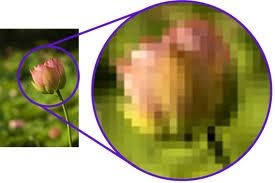
Están formadas por multitud de puntos que, en su conjunto definen la imagen final. Cada uno de estos puntos tienen un color, un brillo, un contraste.. determinado.
Puede guardar imágenes de 24 bits (16,7 millones de colores), 8 bits (256 colores) y menos. Puede darse a estos archivos una compresión sin pérdida de calidad: la compresión RLE (Run-length encoding).
Los archivos de mapas de bits se componen de direcciones asociadas a códigos de color, uno para cada cuadro en una matriz de píxeles.
Los tipos de extensión más comúnes son: BMP, JPG y PNG.
Estas imágenes están creadas con multitud de vectores u objetos individuales , cada uno de los cuales tiene su propia definición (tamaño, tipo de línea, color, relleno, etc)
Estos archivos contienen un menor tamaño respecto al tipo bitmap, esto es debido a que guardan la definición de todos sus componentes mediantes expresiones matemáticas.
Los tipos de extensión más comúnes son: AI, ODG, WMF y SVG.
Estas imágenes pueden estar creadas con diversas técnicas, pero su propósito es siempre transmitir la proyección de algo visual en un espacio tridimensional; suelen estar ligaas a las imágenes animadas o animaciones.
Los tipos de extensión más comúnes son: DWF, MB, MAX y MGF.
Las imágenes constituyen una primera aproximación a los vídeos, ya que permiten transmitir una secuencia en movimiento, pero sin sonido.
Están constituidas por un conjunto de imágenes estáticas que se van alternando, de forma secuencial, cada periodo de tiempo específico.
La extensión más común es: GIF
- Bitmaps:
Puede guardar imágenes de 24 bits (16,7 millones de colores), 8 bits (256 colores) y menos. Puede darse a estos archivos una compresión sin pérdida de calidad: la compresión RLE (Run-length encoding).
Los archivos de mapas de bits se componen de direcciones asociadas a códigos de color, uno para cada cuadro en una matriz de píxeles.
Los tipos de extensión más comúnes son: BMP, JPG y PNG.
- Imágenes vectoriales:
Estos archivos contienen un menor tamaño respecto al tipo bitmap, esto es debido a que guardan la definición de todos sus componentes mediantes expresiones matemáticas.
Los tipos de extensión más comúnes son: AI, ODG, WMF y SVG.
- Imágenes 3D:
Estas imágenes pueden estar creadas con diversas técnicas, pero su propósito es siempre transmitir la proyección de algo visual en un espacio tridimensional; suelen estar ligaas a las imágenes animadas o animaciones. Los tipos de extensión más comúnes son: DWF, MB, MAX y MGF.
Las imágenes constituyen una primera aproximación a los vídeos, ya que permiten transmitir una secuencia en movimiento, pero sin sonido.
Están constituidas por un conjunto de imágenes estáticas que se van alternando, de forma secuencial, cada periodo de tiempo específico.
La extensión más común es: GIF
miércoles, 17 de enero de 2018
USO DE EDITOR DE ECUACIONES EN WRITER
Para crear un documento con cualquier tipo de fórmulas, ecuaciones... debes utilizar el editor de ecuaciones de tu procesador de texto para insertar las expresiones matemáticas.
Una vez en el procesador de texto debes seguir los siguientes pasos:
1. Insertar-objeto-fórmula, y saldrán las suiguientes pantallas:
2. Con esos paneles de elementos pordrás elegir el elemento necesario para realizar la fórmula e ir escribiéndola.
3. Cuando ya tengas toda la fórmula/ecuación escrita debes de hacer clic en la hoja de texto y la fórmula quedará guardada.
Con estos sencillos pasos podrás realizar fácilmente cualquier operación. A continuación os dejaré un ejemplo que he realizado en clase:
Una vez en el procesador de texto debes seguir los siguientes pasos:
1. Insertar-objeto-fórmula, y saldrán las suiguientes pantallas:
2. Con esos paneles de elementos pordrás elegir el elemento necesario para realizar la fórmula e ir escribiéndola.
3. Cuando ya tengas toda la fórmula/ecuación escrita debes de hacer clic en la hoja de texto y la fórmula quedará guardada.
Con estos sencillos pasos podrás realizar fácilmente cualquier operación. A continuación os dejaré un ejemplo que he realizado en clase:
miércoles, 10 de enero de 2018
APUNTES PERSONALIZADOS CON WRITER
Los procesadores de texto de hoy en día incorporan multitud de herramientas y funciones que permiten elaborar un gran variedad de documentos diferentes.
En este caso, podemos elaborar unos apuntes personales, con unas explicaciones de como cambiar el formato de página de un documento, para lo que insertaremos una imagen y realizar algunas anotaciones sobre ella.
Debemos de seguir los siguientes pasos:
-Insertar la imagen que desees explicar. En este caso insertaremos esta imagen.
-A continuación insertamos las anotaciones que necesitemos. Para ello, debes visualizar la barra de dibujos (ver-barra de herramientas-dibujo).
-Con esta barra puedes elegir las viñetas que quieras y escribir en ellas haciendo doble clic. Colocarlas indicando lo que quieras.
-Una vez realizadas las viñetas puedes cambiar el tipo de letra, el color de los bordes y el fondo de la viñeta.
Despues de seguir todos estos pasos tendrás unos apuntes personales muy completos con sus anotaciones correspondientes.
Os dejo los apuntes que he realizado en clase para que os sirva de apoyo.
En este caso, podemos elaborar unos apuntes personales, con unas explicaciones de como cambiar el formato de página de un documento, para lo que insertaremos una imagen y realizar algunas anotaciones sobre ella.
Debemos de seguir los siguientes pasos:
-Insertar la imagen que desees explicar. En este caso insertaremos esta imagen.
-A continuación insertamos las anotaciones que necesitemos. Para ello, debes visualizar la barra de dibujos (ver-barra de herramientas-dibujo).
-Con esta barra puedes elegir las viñetas que quieras y escribir en ellas haciendo doble clic. Colocarlas indicando lo que quieras.
-Una vez realizadas las viñetas puedes cambiar el tipo de letra, el color de los bordes y el fondo de la viñeta.
Despues de seguir todos estos pasos tendrás unos apuntes personales muy completos con sus anotaciones correspondientes.
Os dejo los apuntes que he realizado en clase para que os sirva de apoyo.
lunes, 8 de enero de 2018
ELABORACIÓN DE UN FOLLETO PUBLICITARIO:
*Pasos a seguir:
-Busca información sobre el tema del que va a tratar el folleto.
-En un procesador de textos inserta una tabla, la cual tienes que dividir en partes para que tome la forma de un folleto.
-Para poner el título puedes elegir tipos de letras, tamaños, colores..etc.
(insertar-imagen-galería de Fontwork)
-Puedes añadir imágenes si así lo deseas, de esta manera el folleto quedará más completo.
-Por último, puedes eliminar los bordes de la tabla para que solo quede la estructura del texto sin necesidad de visualizar la tabla.
(tabla-propiedades-bordes-sin bordes)
*A continuación os dejaré como ejemplo el folleto que yo he realizado en clase:

viernes, 15 de diciembre de 2017
CREAR UN HORARIO EN WRITER.
En esta entrada voy a explicar como realizar un horario de clase mediante el procesador de texto Writer:
Con estos dos sencillos pasos ya tendriamos la tabla realizada pero si quieres modificarla debes de seguir los siguientes pasos:
1. Se puede modificar el aspecto de la tabla añadiendo colores, cambiando el tipo de letra, etc. Si queremos cambiar el color de varias celdas a la vez debemos seleccionarlas con el cursor y después hacer clic en el color deseado en la barra de herrramientas situada en la parte superior. En este proceso también puedes cambiar el color de la letra, o ponerlas en negrita.
2. Para unir varias celdas (como es el caso de la celda del recreo) tenemos que seleccionar las celdas que queremos unir, hacer clic en el menú Tabla/Unir celdas.
A continuación os dejaré el horario que yo he realizado para que podais vre el resultado:
- Insertamos la tabla en el menú Insertar/Tabla e indicar el número de filas y columnas que deseamos tener en ella.
- Escribir el contenido en cada celda haciendo clic en cada una de ellas.
Con estos dos sencillos pasos ya tendriamos la tabla realizada pero si quieres modificarla debes de seguir los siguientes pasos:
1. Se puede modificar el aspecto de la tabla añadiendo colores, cambiando el tipo de letra, etc. Si queremos cambiar el color de varias celdas a la vez debemos seleccionarlas con el cursor y después hacer clic en el color deseado en la barra de herrramientas situada en la parte superior. En este proceso también puedes cambiar el color de la letra, o ponerlas en negrita.
2. Para unir varias celdas (como es el caso de la celda del recreo) tenemos que seleccionar las celdas que queremos unir, hacer clic en el menú Tabla/Unir celdas.
A continuación os dejaré el horario que yo he realizado para que podais vre el resultado:
Suscribirse a:
Comentarios (Atom)


